一、手机APP的下载及安装
1、苹果版请在苹果商店(appstore)里面搜索“新页ERP”,下载新页软件APP;
当前版本适用于2027版之后的客户端,苹果系统和安卓系统的旧版APP要搜索“新页软件”下载
2、安卓版可以扫描以下二维码:

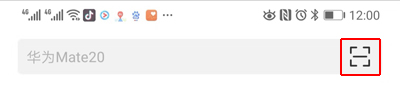
a、 安卓手机,打开手机浏览器,点击扫码的按钮
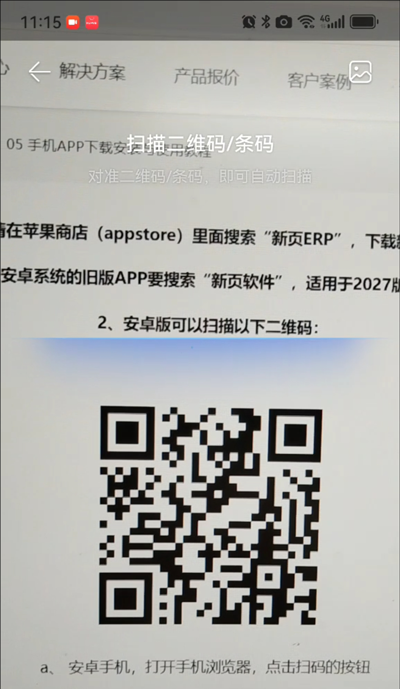
b、手机对准二维码扫描
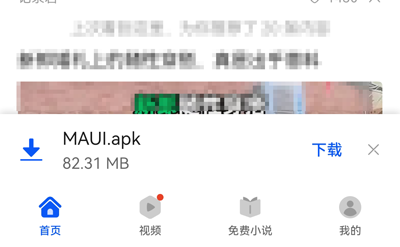
c、扫描结果出来后,点击下载,下载完成后自动弹出安装窗口
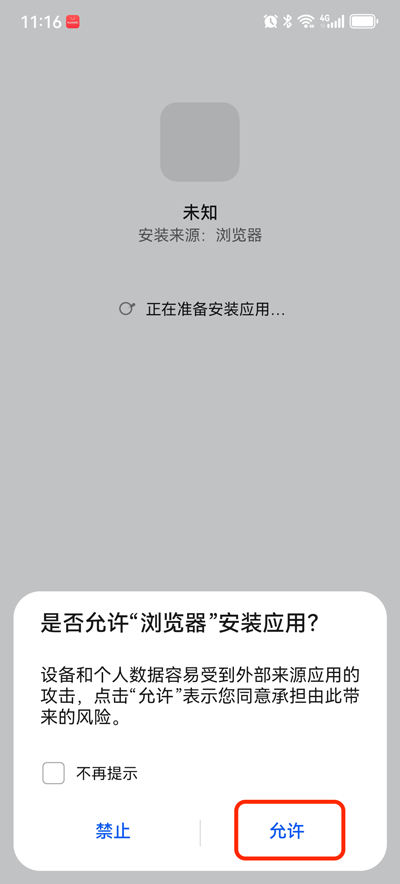
d、如果手机弹窗拦截,需要根据不同品牌的手机设置允许,使其通过安装
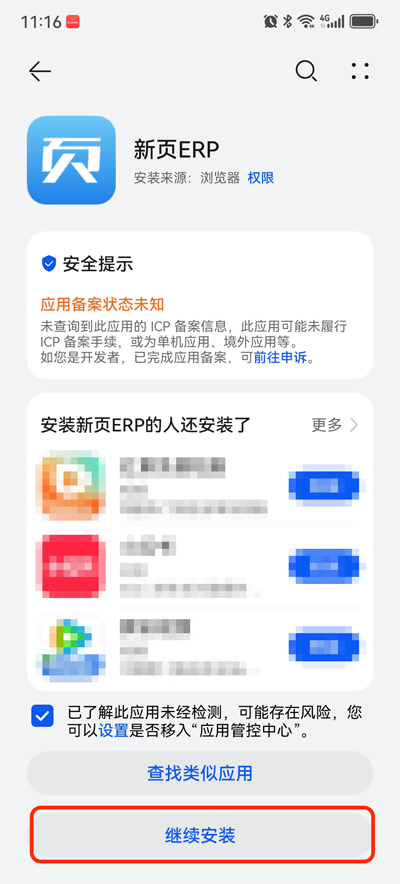
e、安装完成后,手机桌面找到新页ERP,打开软件
二、登录手机APP
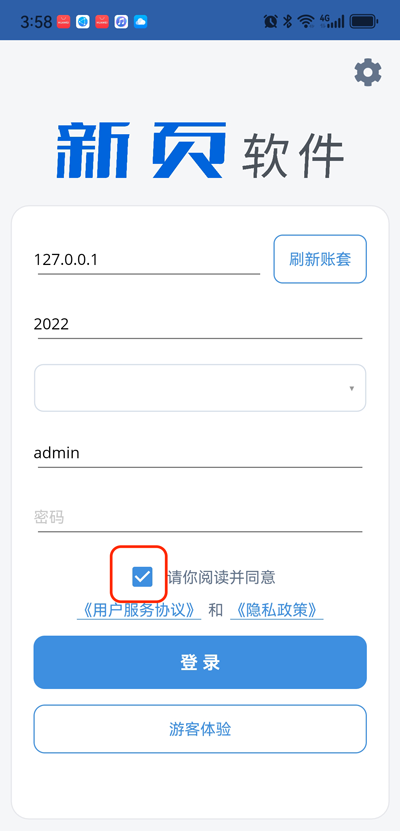
1、首次打开软件,会提示同意协议,点击同意并继续即可
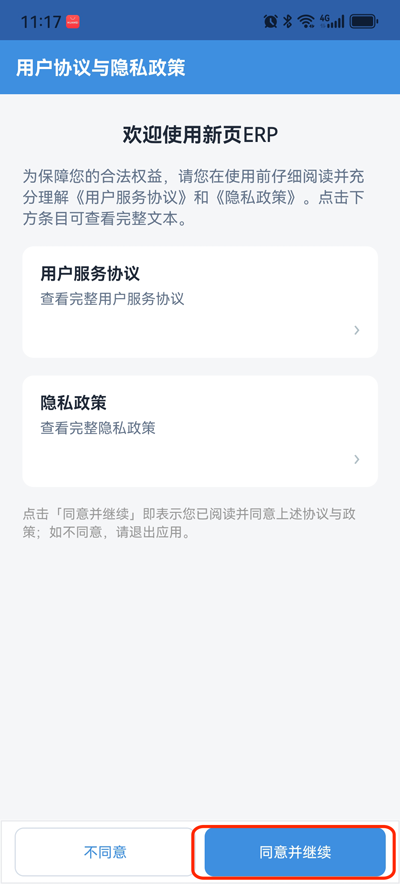
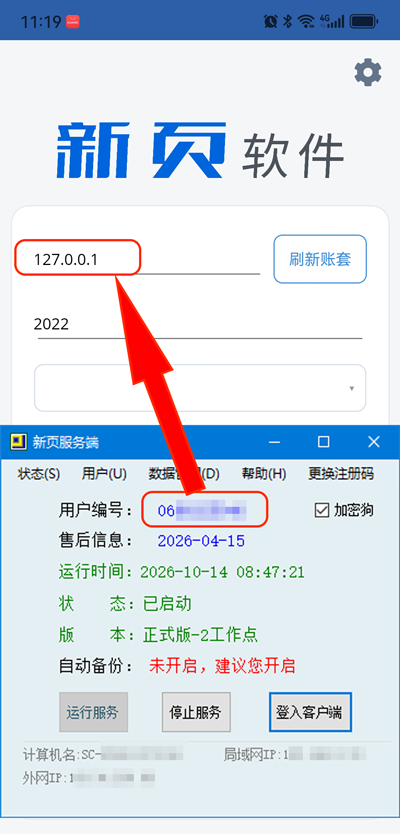
2、本地服务器与云端服务器的登录方法不一样
①、本地服务器:填写服务端上的用户编号
②、云端服务器:第一行填写云服务器名,第二行填写端口号
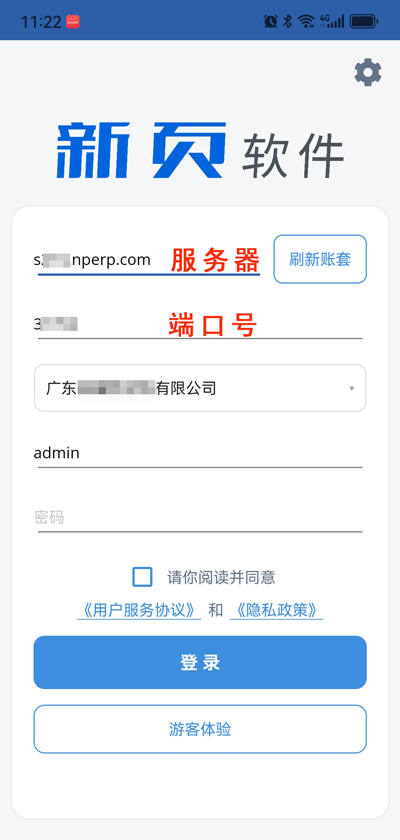
3、用户名、密码、账套跟电脑端的操作员是一样的。
4、确认好你要登录的账套后,打勾同意后点击登录。
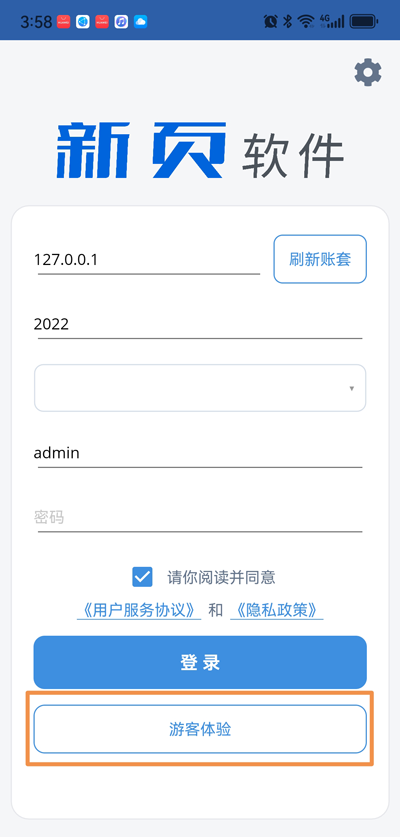
如果还未购买想要试用,可选游客登录,登录测试账套进行测试
2027版之前的客户端以及定制客户无法使用新版APP
可以用该二维码扫码下载APP

三、操作员账号设置
1、admin是万能账号,如果需要给其他员工登录APP,需要先新增操作员并设置权限:https://www.soft2005.com/Web/NewsInfo-213.html
四、手机界面管理
由于新版软件与旧版的手机界面设置有所区别,所以在此分开说明
1、新版:(2022版后的ERP、GSP、GMP、进销存等)
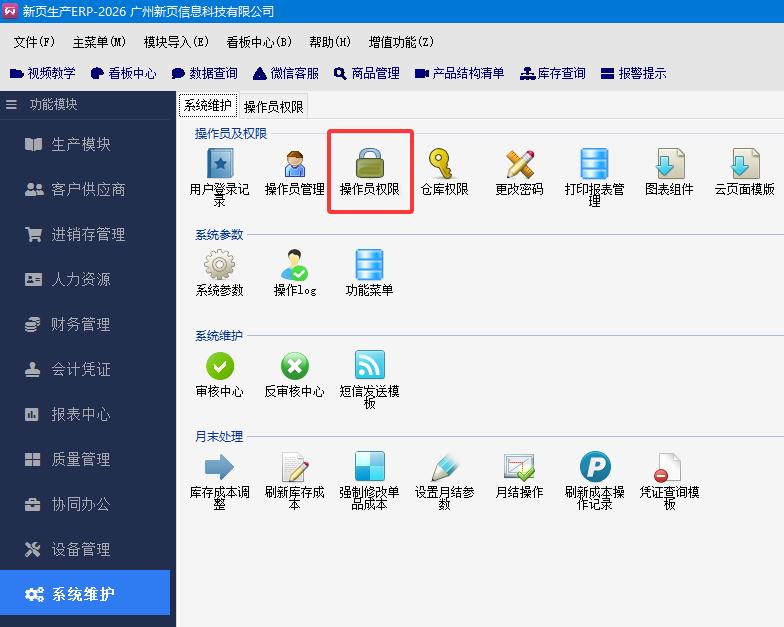
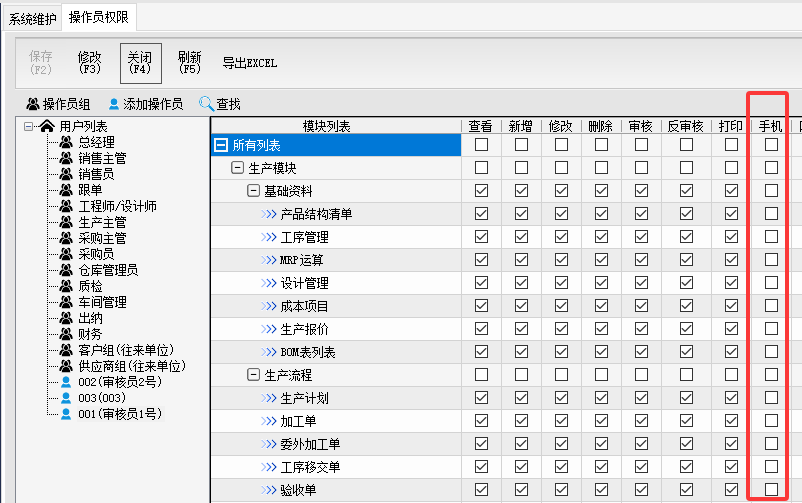
设置操作员后,在操作员权限中勾选需要开放的手机功能权限。
1-1、功能简介
1、流程审核,工作台及时提醒。随时随地查看审批记录、待办事项,可对单据进行批量审批、反审批操作
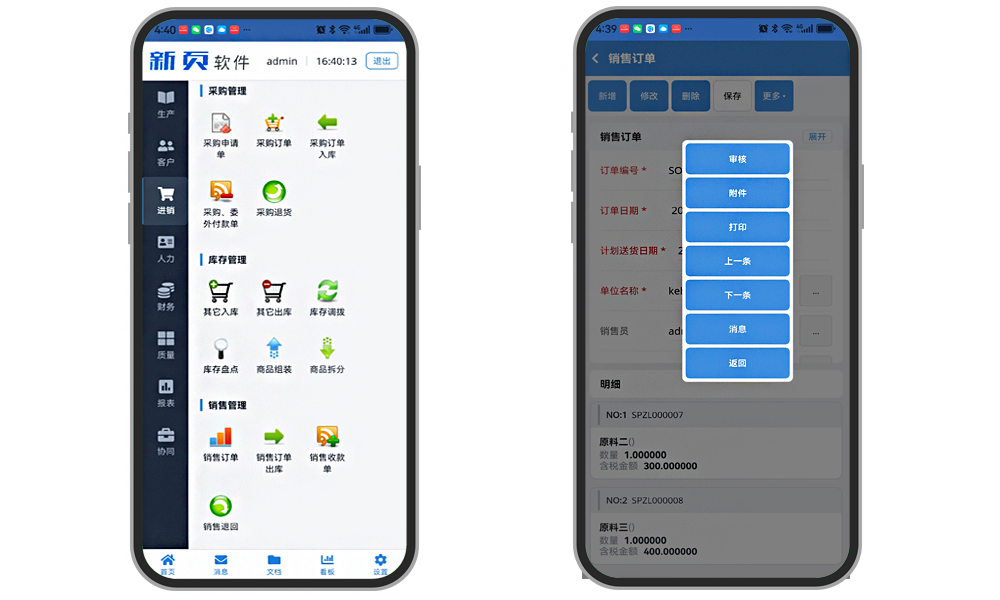
2、查询库存、出入库登记等操作,及时反映物资的仓储情况,各类报表、财务状况、应收/应付账款等数据,均可通过手机客户端随时查看
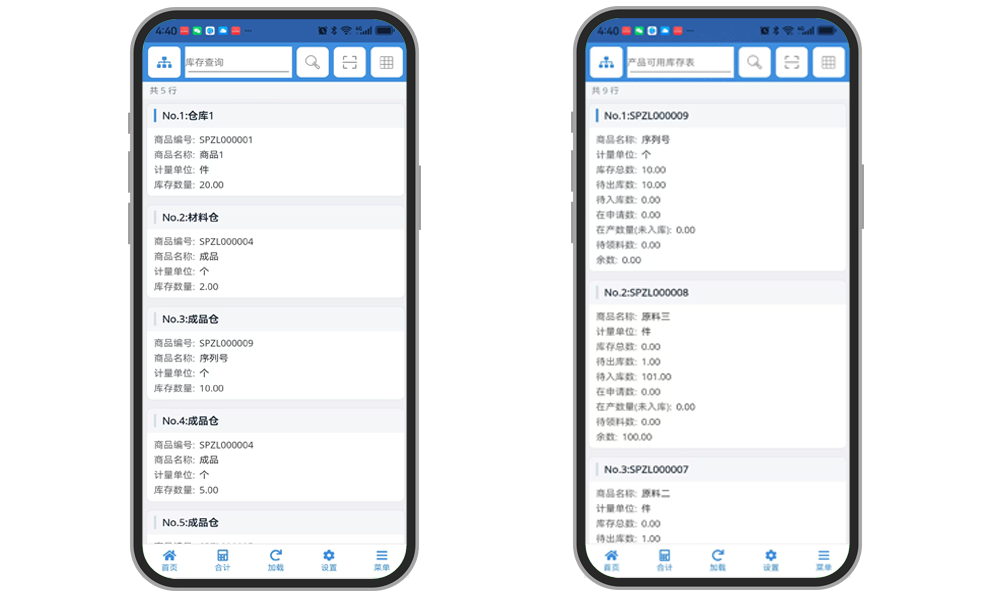
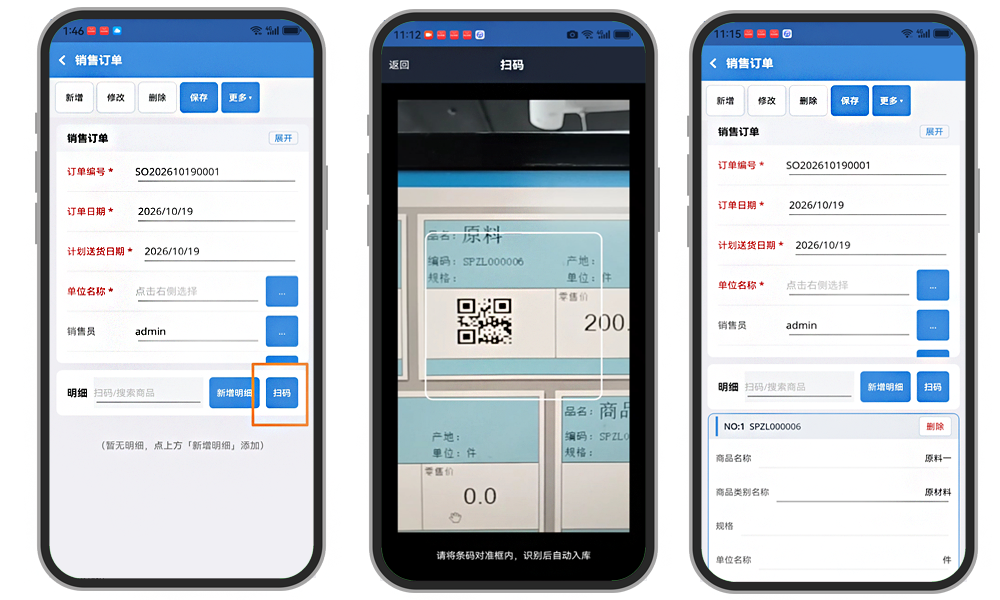
3、货品扫描功能。对准所需扫描的二维码或条形码,即可成功识别货品信息,扫描成功显示结果,并直接记录于库存中。此功能可避免记错、漏记、重复、丢失等错误,大大提高工作效率
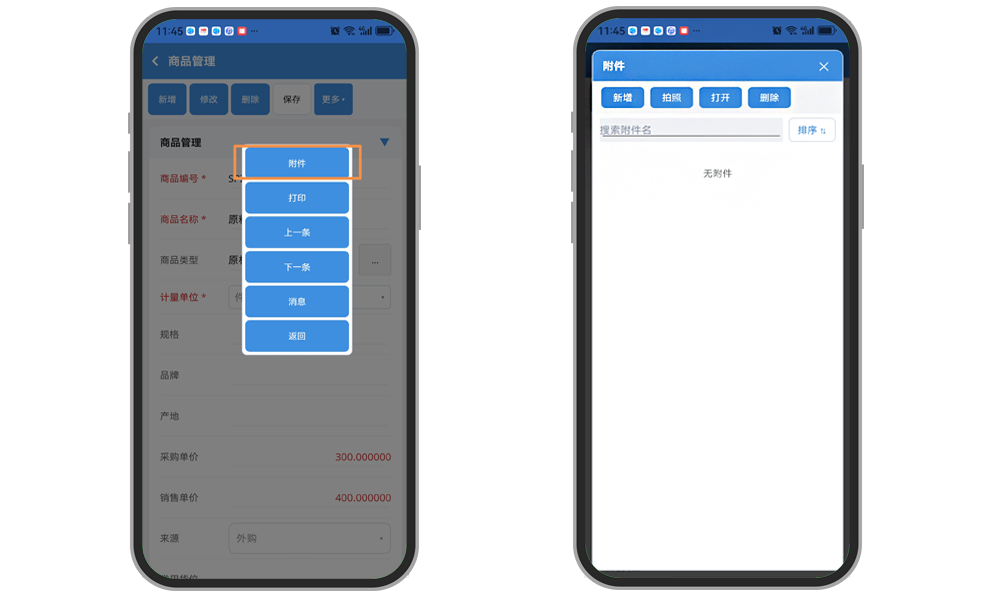
4、同时支持拍照上传。可以将手机图片或者拍照上传。例如在添加商品图片的时候,即可选择拍照
5、随时查看报表信息。系统具备进销存管理内采购、库存、销售等模块,可通过移动APP向客户展示销售信息,使采购、库存、销售之间实现货品信息的共享与同步。各类型单据包括生产计划、加工单、领料单、验收单等,均可快速查看明细
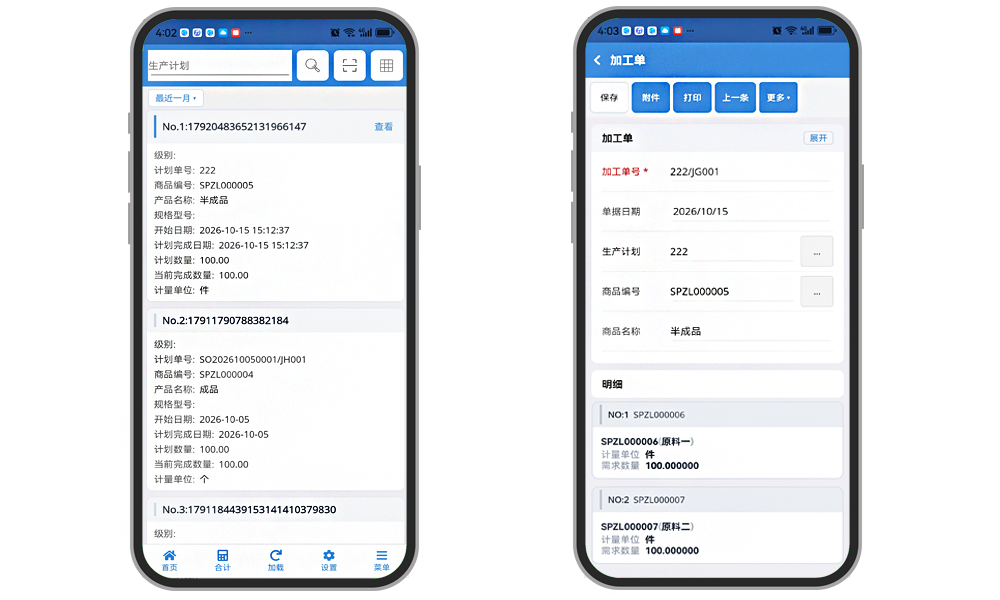
6、底部导航栏
可使用看板功能
设置:调整字体或界面颜色
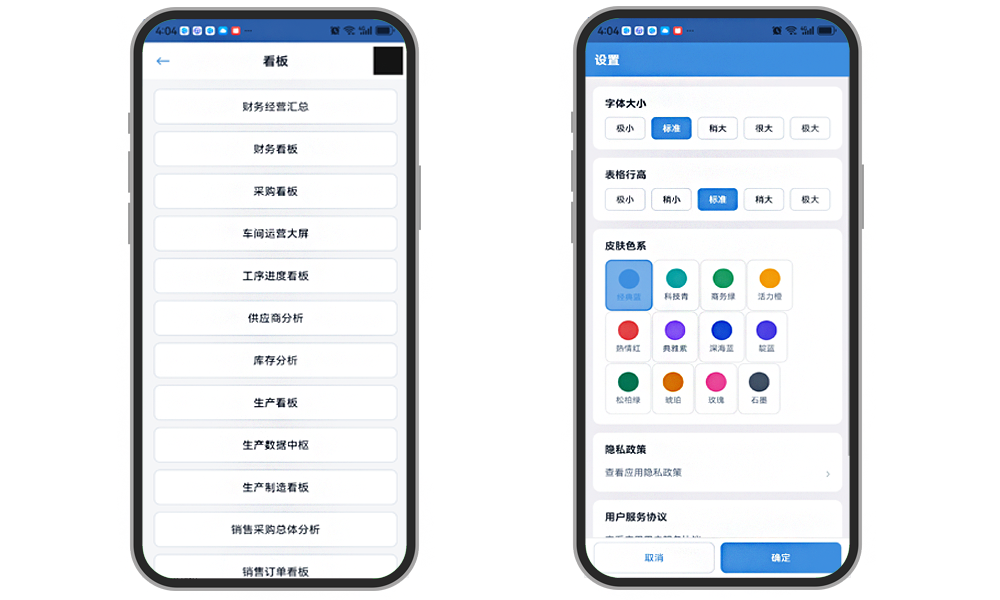
2、旧版:(2022版之前的ERP、GSP、GMP、进销存等)
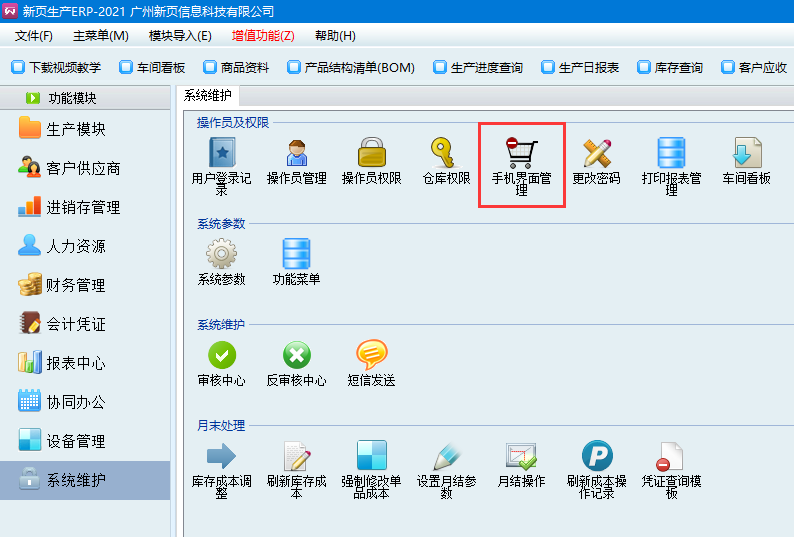
主菜单的功能,用户可根据自己的需求来修改,在电脑端登陆,系统维护-手机界面管理
每个员工账号都可以分开设置APP上要开通的功能,点击更换用户,选择员工账号。
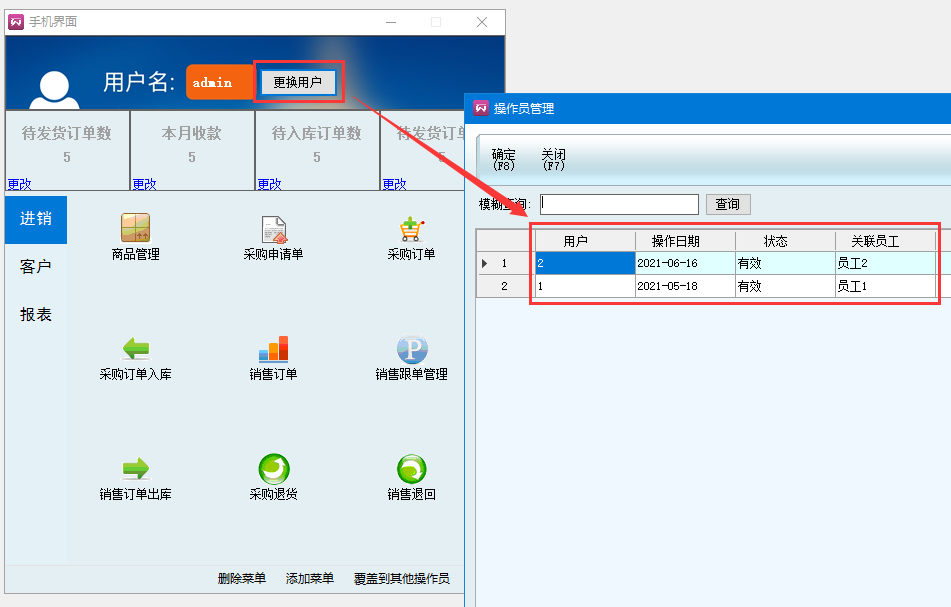
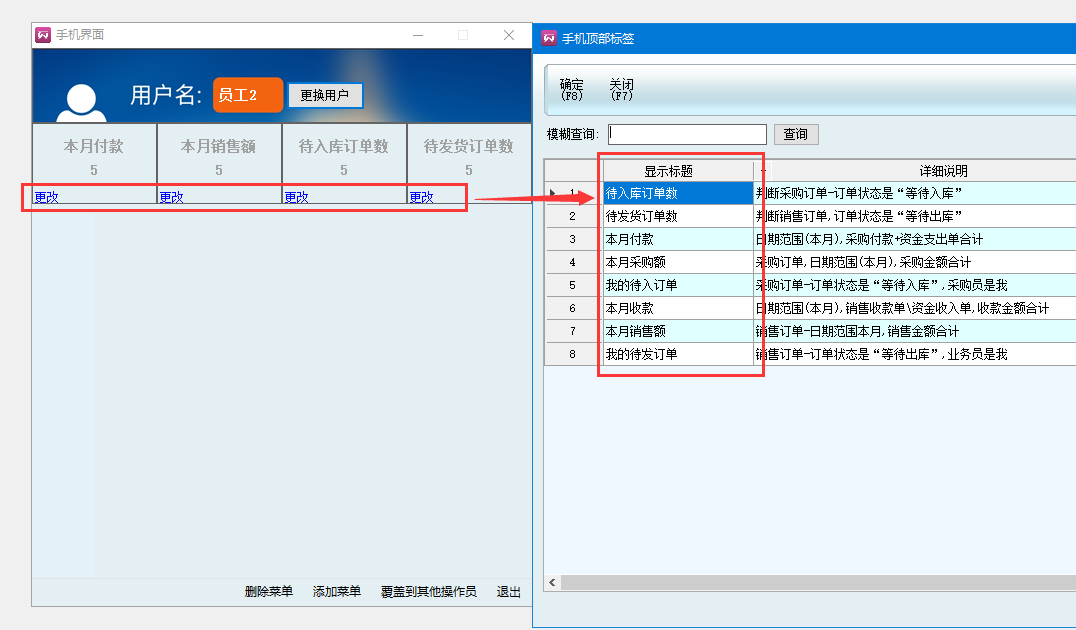
顶部标签可修改
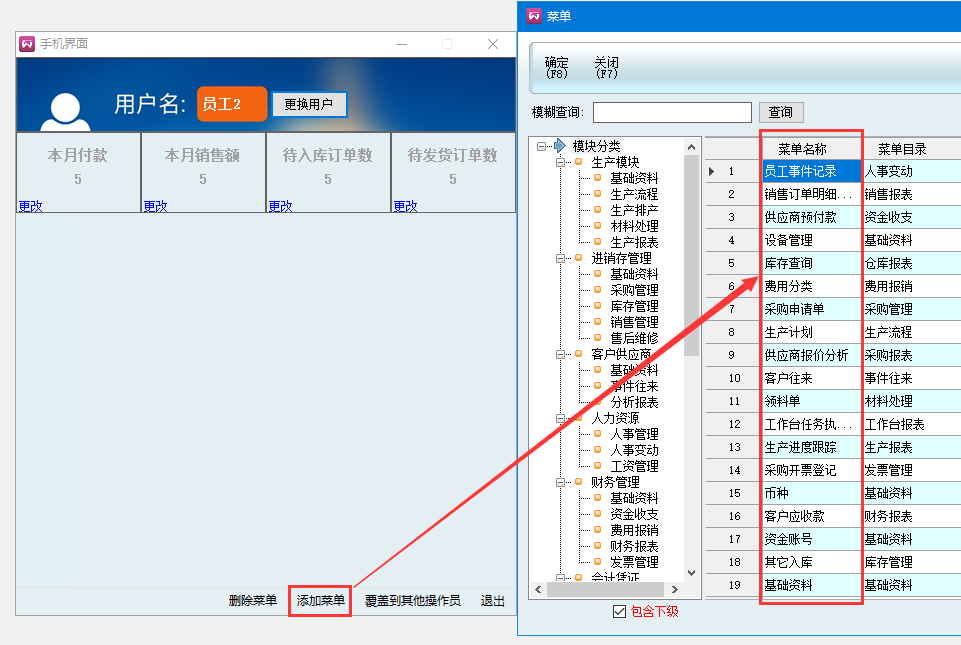
添加菜单,即添加需要开通的功能,双击后选择。员工登录APP后就能查看该功能内容
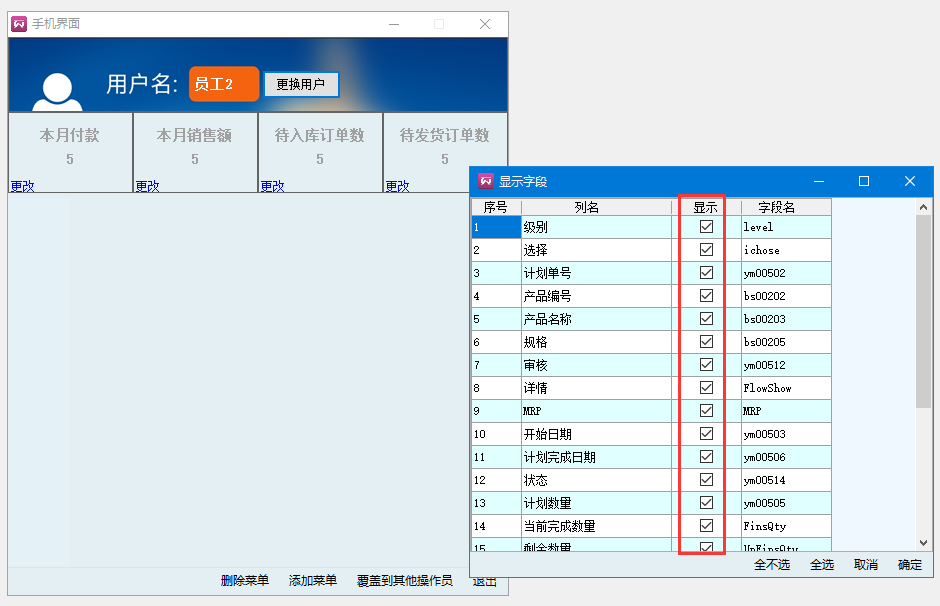
双击选择功能后,会有一个弹窗,要求调整字段,但建议不要改动显示字段,直接点击确定
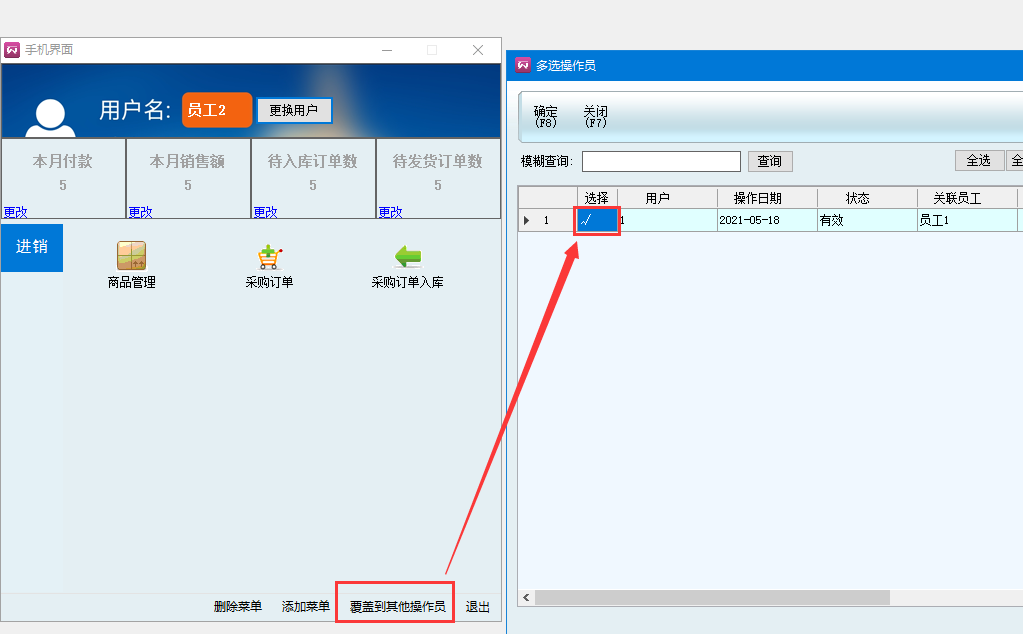
做完一个员工的授权后,如果另一个员工要开通的功能一样,可以选择覆盖到另一个员工的账号,就不用重复设置
2-1、功能简介
1、流程审核,工作台及时提醒。随时随地查看审批记录、待办事项,可对单据进行批量审批、反审批操作
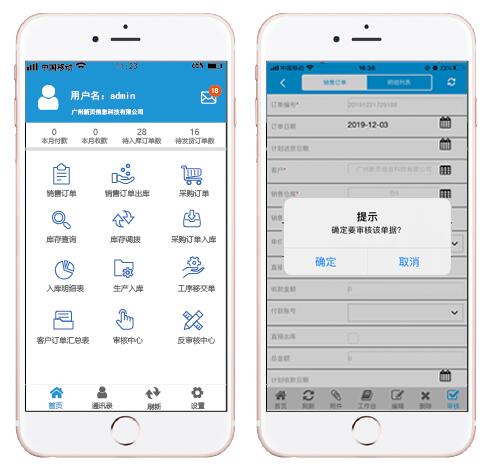
2、查询库存、出入库登记等操作,及时反映物资的仓储情况,各类报表、财务状况、应收/应付账款等数据,均可通过手机客户端随时查看
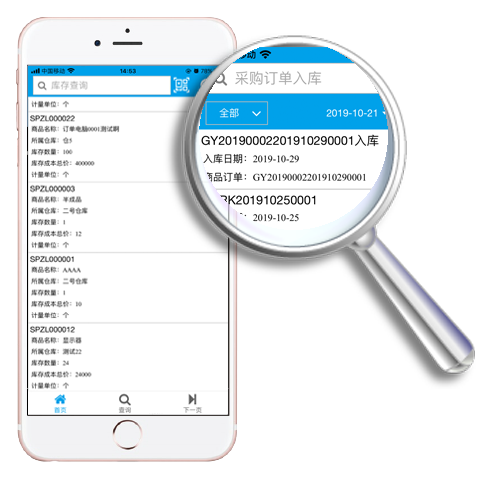
3、货品扫描功能。对准所需扫描的二维码或条形码,即可成功识别货品信息,扫描成功显示结果,并直接记录于库存中。此功能可避免记错、漏记、重复、丢失等错误,大大提高工作效率
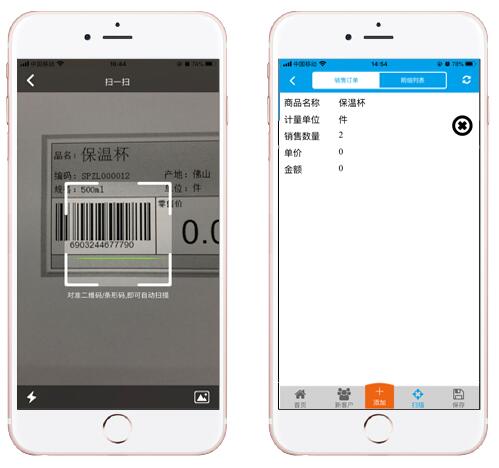
4、同时支持拍照上传。可以将手机图片或者拍照上传。例如在添加商品图片的时候,即可选择拍照(要求使用FTP服务器)
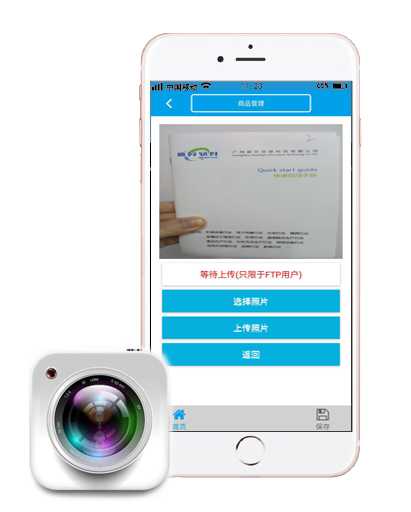
5、随时查看报表信息。系统具备进销存管理内采购、库存、销售等模块,可通过移动APP向客户展示销售信息,使采购、库存、销售之间实现货品信息的共享与同步。各类型单据包括生产计划、加工单、领料单、验收单等,均可快速查看明细
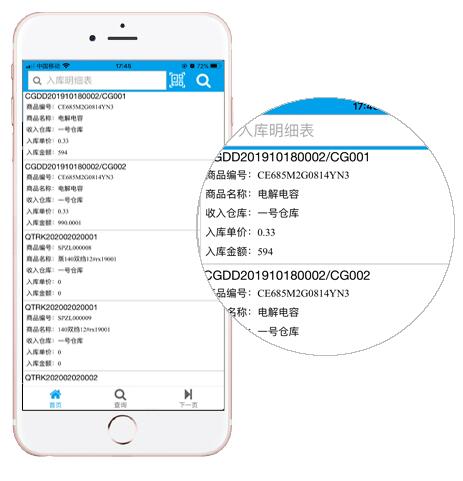
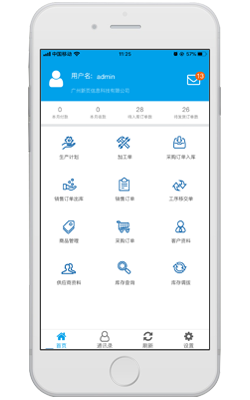
6、底部导航栏
通讯录:客户资料和员工资料
刷新:刷新页面
设置:清除系统缓存、设置服务器地址等


 周一至周五8:45 — 17:45